آموزش نصب وردپرس روی هاست cpanel + ساخت پایگاه داده
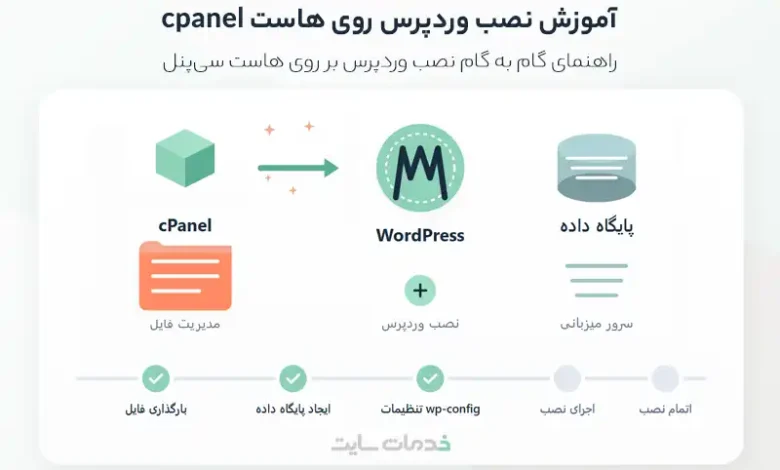
نصب وردپرس روی هاست اولین قدم در راهاندازی سایت با وردپرس است که باید انجام دهید. وردپرس به نصب آسان در پنج دقیقه معروف است؛ اما اگر با فضای هاست آشنایی نداشته باشید، احتمالا نمیتوانید این کار را در چند ساعت هم انجام دهید.
در مقاله آموزش نصب وردپرس روی هاست CPANEL، قصد داریم بصورت کامل فرایند نصب وردپرس روی هاست را برای شما توضیح دهیم تا بتوانید بدون هیچ مشکلی این کار را انجام داده و سایتتان را با وردپرس طراحی کنید.
اگر هنوز با وردپرس به خوبی آشنایی ندارید یا از مزایا و معایب آن مطلع نیستید، میتوانید مقاله چرا باید با وردپرس سایت بسازیم؟ را مطالعه نمایید:آشنایی با کنترل پنل هاست سی پنل و دایرکت ادمین
اگر نصب وردپرس روی سی پنل را بدرستی یاد بگیرید، واقعا میتوانید در کمتر از پنج دقیقه آن را نصب کنید؛ اما پیش از آموزش نصب وردپرس، شاید بد نباشد بررسی کنیم که cpanel چیست و چرا از آن استفاده میکنیم و آیا انتخاب دیگری بجای سی پنل وجود دارد؟
منظور از CPANEL چیست؟
سی پنل یا CPANEL یک کنترل پنل یا ابزار مدیریت هاست است که به ما کمک میکند کارهای مورد نیازمان را سادهتر و بدون نیاز به دانش کدنویسی انجام دهیم. بعنوان مثال برای ساخت یک اکانت ایمیل در هاست، میتوان از طریق خط فرما یا محیط CMD حساب ایمیل ایجاد کرد، اما این کار نیاز به دانش کدنویسی لینوکس دارد و برای اکثر افراد دشوار خواهد بود.
کنترل پنلها بعنوان یک واسط، کارهایی نظیر ساخت ایمیل، مدیریت دامنه، آپلود فایل، بکاپگیری و… را برای ما ساده میکنند.
آیا جایگزینی برای cpanel وجود دارد؟
اگر به سایتهای خرید هاست سر بزنید، متوجه میشوید که سی پنل یک رقیب مهم به نام DIRECT ADMIN در شرکتهای هاستینگ دارد.
دایرکت ادمین کنترل پنل معروف دیگری است که خیلی از شرکتهای هاستینگ به دلایل مختلفی بجای سی پنل از آن برای مدیریت هاست استفاده میکنند.
مقایسه سی پنل و دایرکت ادمین؛ کدام بهتر است؟
در خصوص مقایسه سی پنل و دایرکت ادمین برای نصب وردپرس یا هر cms دیگری، باید در ابتدا ویژگیهای هرکدام از این دو کنترل پنل را بدانیم.
تفاوتهای کلیدی این دو کنترل پنل که برای کاربران عادی مهم هستند عبارتند از:
- قیمت لایسنس: هزینه لایسنس سی پنل گرانتر از دایرکت ادمین است و به همین دلیل خیلی از شرکتهای هاستینگ برای کاهش هزینه و پایین آوردن قیمت هاست، از دایرکت ادمین برای کنترل پنل هاست استفاده میکنند.
- مصرف منابع: کنترل پنل یک نرمافزار است که روی سرور نصب میشود؛ و طبیعتاً هر نرمافزاری برای اجرا از منابع سرور نظیر RAM، CPU و… مصرف میکند. از نظر مصرف منابع، سی پنل سنگینتر از دایرکت ادمین بوده و مصرف منابع بالاتری دارد.
- ظاهر و تجربه کاربری: سی پنل از نظر رابط کاربری، ظاهر بهتری داشته و کار کردن با سی پنل برای کاربر خیلی سادهتر است.
- امکانات حرفهای: شاید بتوان گفت دلیل سنگینتر بودن سی پنل، امکانات حرفهای بیشتری است که نسبت به دایرکت ادمین دارد. در سی پنل امکانات حرفهای متعددی در اختیار کاربر است، اما در دایرکت ادمین امکانات محدودتری وجود دارد.
با توجه به مقایسه فوق، میتوانید تصمیم بگیرید که هاستی که تهیه میکنید از کدام کنترل پنل بهرهمند باشد؛ اما توصیه تیم خدمات سایت در خصوص انتخاب هاست، کنترل پنل سی پنل میباشد و این آموزش نیز مبتنی بر کنترل پنل سی پنل توضیح داده شده است.
آموزش نصب وردپرس روی هاست CPANEL
همانطور که میدانید برای نصب وردپرس روی هاست باید پیشنیازهای انجام این کار را فراهم کرده باشید؛ پس اگر هاست cpanel و دامنه خریداری کرده و به هم متصل نمودهاید، این آموزش را ادامه دهید. در غیر این صورت ابتدا اقدام به خرید هاست و دامنه نموده و با تنظیم NameServers، هاست و دامنه را به یکدیگر متصل نمایید. سپس ادامه این مقاله را بخوانید.
مرحله 1- دانلود وردپرس و آپلود روی هاست
در ابتدا باید آخرین ورژن وردپرس را دانلود و روی هاست آپلود نمایید. برای انی منظور میتوانید در گوگل عبارت دانلود وردپرس را جستجو کنید یا با کلیک روی دکمه زیر، وردپرس را دریافت نمایید:
پس از دانلود وردپرس، شما یک فایل با فرمت zip خواهید داشت که باید در هاست آپلود نمایید. برای این منظور، وارد فضای سی پنل شده و روی گزینه File Manager یا مدیریت فایل کلیک نمایید. در صفحهای که برایتان باز میشود، روی پوشه public_html کلیک نمایید. وقتی وارد پوشه public_html شدید، روی گزینه Upload در بالای صفحه کلیک نمایید تا پنجره آپلود فایل برای شما باز شود.
در پنجره آپلود، روی دکمه Select File کلیک کرده و فایل zip دانلود شده را انتخاب کنید تا آپلود شروع شود. بسته به سرعت اینترنتتان، پس از مدت کوتاهی فایل 100% آپلود شده و نوار پیشرفت آپلود به رنگ سبز تغییر خواهد کرد.
سپس روی لینک Go Back در پایین نوار پیشرفت کلیک کنید تا به پوشه public_html برگردید.
اکنون فایل zip را در پوشه public_html میبینید؛ روی این فایل کلیک راست کرده و گزینه Extract را بزنید تا فایل از حالت فشرده خارج شود. سپس یک بار از نوار بالای صفحه، دکمه Reload را بزنید تا پوشه wordpress نمایان شود.
در ادامه روی پوشه wrodpress دو بار کلیک کنید و وارد آن شوید؛ سپس همه فایلهای درون پوشه wordpress را انتخاب کرده و از نوار ابزار بالای صفحه، روی گزینه Move کلیک کنید. در پنجرهای که باز میشود، از انتهای آدرس مقصد انتقال، کلمه wordpress را حذف کرده و روی دکمه Move Files کلیک کنید.
اگر تا این مرحله درست پیش رفته باشید، حالا وردپرس روی هاست شما آماده نصب است.
مرحله 2- ساخت پایگاه داده
در صفحه اصلی CPANEL، در قسمت Databases، روی گزینه Database Wizard کلیک نمایید تا وارد صفحه ساخت پایگاه داده شوید. در این صفحه باید یک نام برای پایگاه داده خود تعریف کنید؛ در کادر نام دیتابیس، یک نام دلخواه درج کرده و روی دکمه Next Step کلیک کنید.
در صفحه جدید یک پیام سبز رنگ انگلیسی در بالای صفحه خواهید دید با این مفهوم که پایگاه داده با نام انتخابیتان ساخته شده است؛ نام پایگاه داده ساخته شده را در جایی یادداشت کنید چون در مراحل بعد به آن نیاز خواهید داشت.
حالا سه کادر ورود اطلاعات در صفحه میبینید که در این کادرها باید به ترتیب نام کاربری دلخواه برای پایگاه داده، رمز عبور سخت برای کاربر پایگاه داده و تکرار رمز عبور را درج کنید. فیلد Username را با نام دلخواه پر کنید. برای ساخت رمز عبور، روی دکمه Password Generator کلیک کنید تا بصورت خودکار رمز سختی ساخته شود. رمزی که در Password Generator میبینید را نیز در جایی یادداشت کنید. سپس گزینه “I have copied this password in a safe place” را تیک زده و روی دکمه Use Password کلیک کنید تا کاربر پایگاه داده ساخته شود.
در صفحه جدید پیام سبز رنگی دریافت خواهید کرد مبنی بر اینکه کاربر پایگاه داده با نام انتخابیتان ساخته شد. نام کاربر ساخته شده را نیز در جایی یادداشت کنید زیرا این اسامی و رمزها در مرحله نصب وردپرس مورد نیاز خواهند بود.
در صفحهای که در آن هستید، باید برای کاربر ساخته شده، سطح دسترسی مدیریت دیتابیس ایجاد کنید. کاربر پایگاه داده وردپرس، باید به تمامی قابلیتهای مدیریتی پایگاه داده دسترسی داشته باشد؛ بنابراین اولین گزینه صفحه یعنی ALL PRIVILEGES را تیک بزنید تا همه دسترسیها ایجاد شود. در نهایت در انتهای صفحه روی دکمه Next Step کلیک کنید تا تنظیمات ذخیره شود.
رسیدن به این مرحله به معنای این است که پایگاه داده شما آماده اتصال به وردپرس میباشد.مرحله 3- نصب وردپرس
در این مرحله باید آدرس سایتتان را در مرورگر وارد کنید. در این آموزش فرض میکنیم آدرس سایت شما mydomain.com باشد.
با وارد کردن آدرس سایتتان در مرورگر، به مرحله اول نصب وردپرس یعنی انتخاب زبان سایت هدایت میشوید. اگر زبان سایتتان فارسی است، از بین زبانهای موجود فارسی را انتخاب کنید، در غیراین صورت زبان مورد نظرتان را پیدا کنید. پس از انتخاب زبان، روی دکمه Continue یا ادامه کلیک نمایید.
در مرحله بعد روی دکمه “بزن بریم!” یا “Let’s Go!” کلیک کنید تا به مرحله بعد بروید.
در صفحه جدیدی که باز میشود چند کادر ورود اطلاعات خواهید دید. در اولین کادر، نام پایگاه دادهای که ساختهاید را وارد کنید. در کادر دوم نام کاربری که برای دیتابیس تعریف کردهاید را درج کنید. در فیلد بعدی، رمز کاربر پایگاه داده را قرار دهید. فیلد میزبان پایگاه داده را بدون تغییر و با مقدار “localhost” رها کنید. و در نهایت در فیلد پیشوند جداول، میتوانید یک پیشوند دلخواه برای نام جداول پایگاه داده تعریف کنید بعنوان مثال et5_ یا هر عبارت دلخواه دیگری که انتخاب شماست. پس از ورود اطلاعات خواسته شده، روی دکمه “فرستادن” یا “Submit” کلیک کنید.
در صفحه جدید روی دکمه “راهاندازی نصب” یا “Run the installation” کلیک نمایید.
در صفحه جدیدی که باز میشود چند فیلد ورود اطلاعات خواهید دید. در فیلد اول عنوان سایتتان را درج نمایید.
در فیلد دوم، نام کاربری ادمین سایت را درج کنید (این نام باید انگلیسی و ترجیحا سخت باشد؛ از لحاظ امنیتی توصیه میشود از کلماتی مانند نام خودتان یا عبارت admin اجتناب کنید زیرا این کاربر مدیر کل سایت بوده و نباید نام کاربری قابل حدسی داشته باشد).
در فیلد سوم یک رمز عبور دلخواه برای کاربر ادمین سایت انتخاب کنید. ترجیحاً رمز عبوری سخت انتخاب کنید یا حتی از رمز پیشنهادی خود وردپرس که در کادر قرار دارد استفاده کنید. فراموش نکنید نام کاربری و رمز را در جایی یادداشت کنید زیرا برای ورود به پنل وردپرس نیاز خواهید داشت.
در فیلد بعدی، آدرس ایمیل خود را بعنوان ایمیل مدیریت سایت وارد نمایید. پیامهای مدیریتی سایت به این آدرس ایمیل ارسال میشود.
در نهایت اگر نمیخواهید سایتتان در نتایج موتورهای جستجو دیده شود یا حتی موقتاً میخواهید از دید عموم پنهان باشد، میتوانید گزینه “نمایش به موتورهای جستجو” را تیک بزنید تا موتورهای جستجو سایت شما را ایندکس نکنند. پس از ورود اطلاعات خواسته شده، روی گزینه “راهاندازی وردپرس” یا “Install wordpress” کلیک کنید تا نصب وردپرس تکمیل شود.
در صفحه جدیدی که باز میشود روی دکمه ورود کلیک کنید تا به صفحه ورود به پیشخوان هدایت شوید. در صفحه ورود، با نام و رمز کاربر ادمین که در مرحله قبل ساختید، بعنوان ادمین سایت وارد پنل پیشخوان وردپرس خواهید شد.
اگر به این مرحله از آموزش نصب وردپرس رسیدهاید، یعنی همه چیز خوب پیش رفته و وردپرس روی سایت شما نصب شده و آماده استفاده است.